

El problema
Te ha pasado: descargas ese sintetizador gratuito del que todo el mundo habla o por fin te compras ese efecto pro. Lo instalas, abres Ableton Live con toda la ilusión y… nada. El plugin no aparece.
El pánico técnico es el enemigo número uno de la creatividad.
En este tutorial vamos a solucionar esto para siempre. No solo vas a aprender cómo instalar plugins VST en Ableton Live (10, 11 o 12 vale para cualquier versión), sino que te voy a enseñar mi método personal para tenerlos organizados. Porque un productor ordenado es un productor que termina canciones.
Vamos a usar como ejemplo el Voxengo SPAN (un analizador gratuito imprescindible), pero esto aplica para cualquier plugin
«Un productor ordenado es un productor que termina canciones»
Paso 1: Entendiendo los formatos (¿VST, VST3, 32-bits?)
Antes de instalar nada, necesitas bajar el archivo correcto. Al descargar un plugin, verás varias siglas que pueden asustar. Vamos a simplificarlo:
32-bit vs 64-bit
- La regla de oro: Si usas Ableton Live 10, 11 o 12, descarga siempre la versión de 64-bits.
- Olvídate de los 32-bits a menos que estés produciendo en un ordenador de hace 15 años con Ableton 9.
VST vs VST3 (La gran duda)
Normalmente el instalador te dará a elegir.
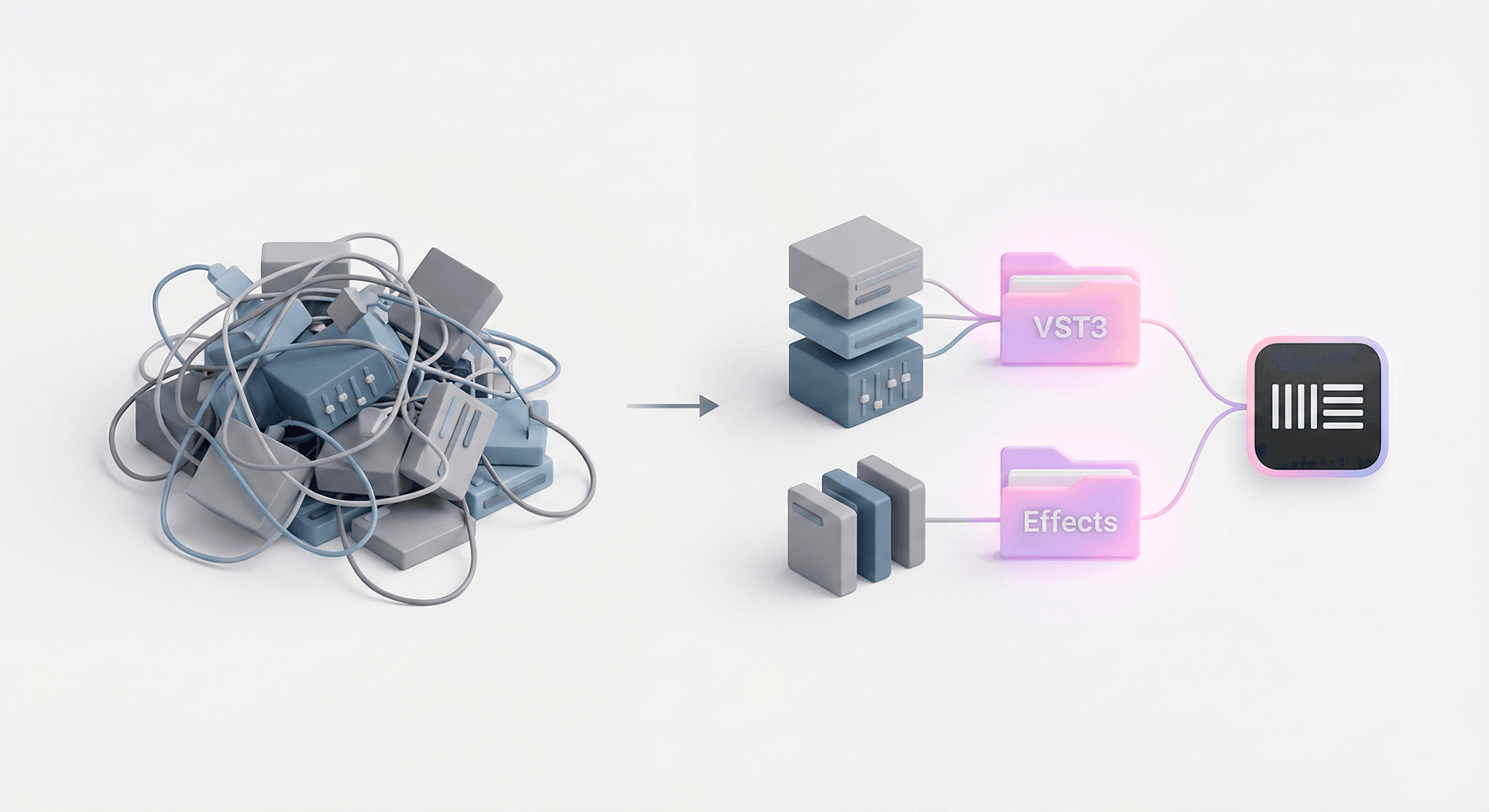
- VST (o VST2): El formato clásico. Funciona bien, pero es tecnología antigua.
- VST3: El estándar moderno. Mi recomendación: Instala siempre VST3 si está disponible. Gestionan mejor la CPU y se «apagan» cuando no suena audio, ahorrando recursos para tu creatividad.
- AAX: Esto es para Pro Tools. Si no usas Pro Tools, desmárcalo y ahorra espacio.
Paso 2: La Clave de la Organización (No uses las rutas por defecto)
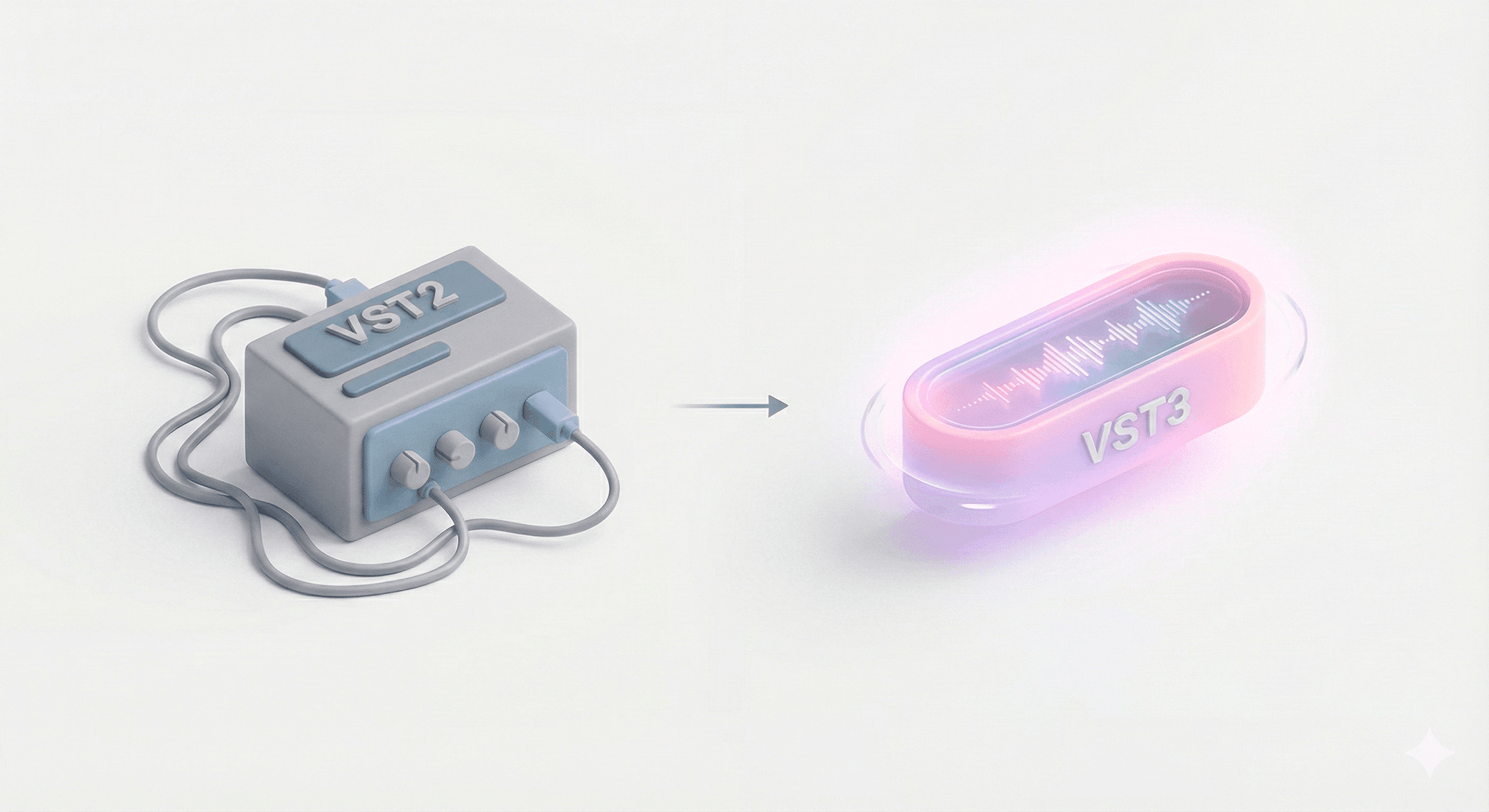
Aquí es donde la mayoría falla. Al instalar, Windows suele querer mandar los plugins a carpetas recónditas como: Steinberg/VSTPlugins» o «Common Files».
El metodo TheTomcatMind
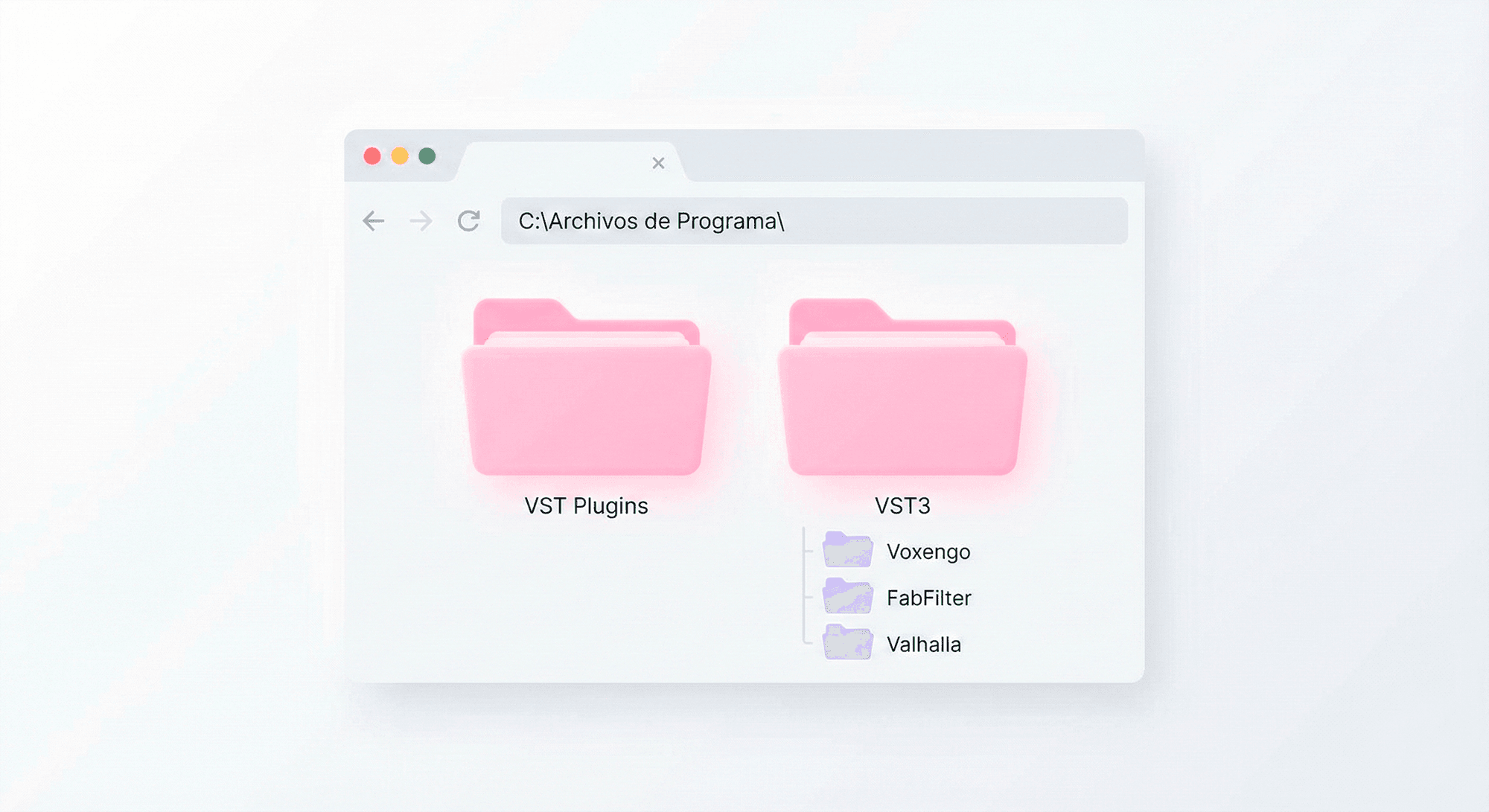
- Para no volverte loco buscando archivos, crea tus propias carpetas en la raíz de
Archivos de Programa:- Crea una carpeta llamada
C:Archivos de ProgramaVST Plugins(para los VST normales). - Crea otra llamada
C:Archivos de ProgramaVST3(para los modernos).
- Crea una carpeta llamada
El truco para los VST3 Rebeldes
Muchos instaladores no te dejan cambiar la ruta de los VST3 y los mandan obligatoriamente a Common Files/VST3. ¿La solución? Muévelos tú mismo.
- Deja que se instalen en la ruta por defecto.
- Ve a esa carpeta, busca el archivo (ej:
span.vst3), córtalo. - Ve a tu carpeta personalizada y pégalo.
- Tip Pro: Dentro de tu carpeta, crea subcarpetas por marca (ej:
Voxengo,Valhalla,FabFilter). Tu yo del futuro te lo agradecerá.
Paso 3: Configurar Ableton Live para que encuentre tus «juguetes»
Ahora que tus archivos están ordenados en tu disco duro, toca decirle a Ableton dónde mirar.
- Abre Ableton Live.
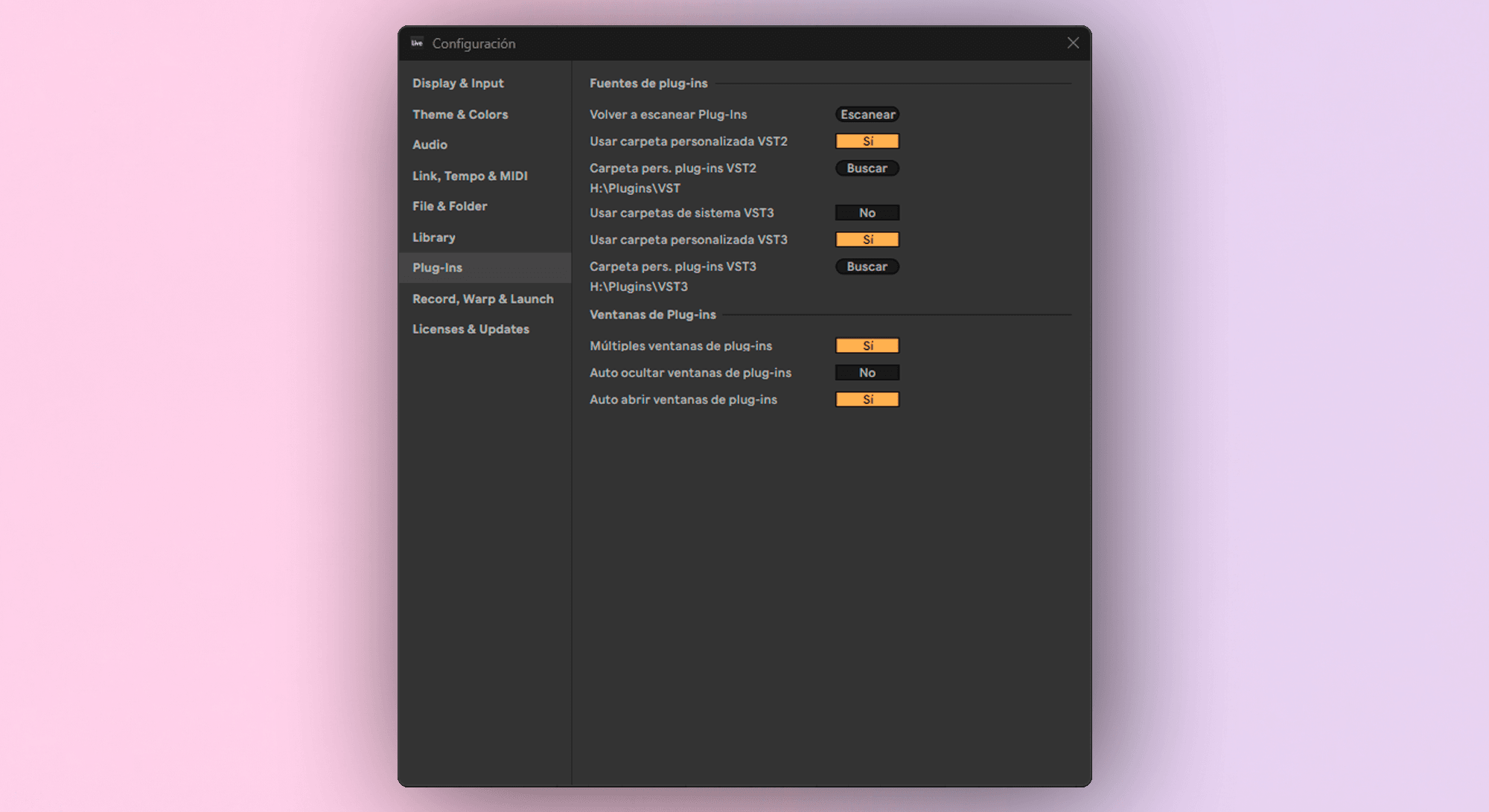
- Ve a Opciones > Preferencias (o
Ctrl + ,). - Entra en la pestaña Plug-ins.
Aquí verás dos secciones importantes:
Para VST2 (Carpeta Custom)
Activa la opción «Usar carpeta personalizada VST2». Pulsa en «Examinar» y busca la carpeta que creamos antes (Archivos de ProgramaVST Plugins).
Para VST3 (Carpeta Custom)
Ableton permite escanear tanto la del sistema como la tuya.
- Activa «Usar carpeta personalizada VST3».
- Selecciona tu carpeta personalizada (
Archivos de ProgramaVST3).
Una vez hecho esto, dale al botón «Escanear» (si no lo hace automáticamente).
Conclusión: El orden trae libertad
Si has seguido los pasos, verás aparecer tus plugins en el navegador de la izquierda, perfectamente clasificados si usaste subcarpetas.
Tener tus herramientas a mano y saber que tus VST3 están optimizados no es una cuestión técnica aburrida; es lo que te permite que, cuando te venga la inspiración, no pierdas 20 minutos peleándote con el ordenador.
¿Prefieres verlo en vídeo?
Si te has perdido en algún paso o quieres ver cómo muevo los archivos en tiempo real, tienes el tutorial completo en el canal.
P.D:Tengo pensado hacer un video para enseñarte como instalar plugins en un vst externo, suscríbete a la Newsletter si quieres enterarte cuando salga! 💜